Contactez-nous 04 83 58 00 41
La création d’un code-barres n’est pas simple. Elle doit suivre des règles strictes pour qu’il puisse être lu par les scanneurs des librairies et des entrepôts.
Il est donc très important de suivre ces règles. Sinon, votre livre pourrait être refusé dans l’entrepôt. La seule solution serait dans ce cas d’imprimer des autocollants et de les coller sur la couverture. Ce serait dommage, parce que cela entraîne des frais supplémentaires, et en plus ce n’est pas beau.
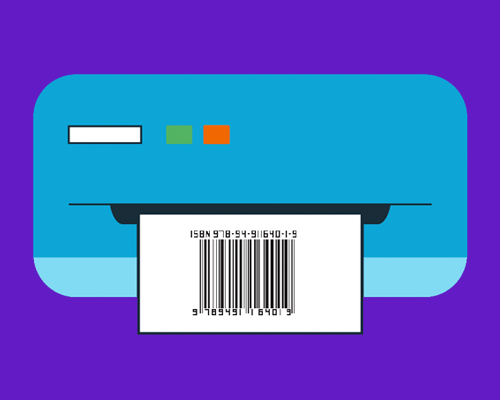
Pour créer votre code-barres parfait, répondant à toutes les règles, nous vous proposons notre générateur de codes-barres.
Mais attention : avant de procéder à la création du code-barres, lisez attentivement les informations sur cette page. Elles vous permettent d’intégrer le fichier de code-barres de la bonne façon dans votre fichier de couverture en PDF.


Qu’est-ce qu’un code-barres ?
Un code-barres, ou code à barres, est un code qui est imprimé sur tous types de produits et qui permet le traitement rapide de l’article par des systèmes d’encaissement ou de stockage. C’est un système très efficace. Les codes-barres consistent en des EAN (European Article Numbering), des codes produits, qui sont transformés en barres. Les EAN utilisés pour les livres sont les ISBN (International Standard Book Numbers).
Qu’est-ce qui définit les règles auxquelles doivent répondre les codes-barres ?
Pour faciliter le commerce mondial, les règles concernant les codes-barres sont fixées sur le plan international. L’organisme responsable pour fixer ces règles est le GS1. En France, il est représenté par www.gs1.fr.
Les règles fixées par le GS1 sont assez strictes, mais elles sont nécessaires pour assurer la bonne lecture des codes-barres par les scanneurs. Notre générateur est programmé pour répondre à toutes les règles imposées par le GS1.
Que se passe-t-il si mon code-barres n’est pas correct ?
Le code-barres est très important pour la publication de votre livre : il est nécessaire pour la gestion du stockage des livres et des commandes en librairie.
Le code-barres est scanné quand les livres sont réceptionnés dans l’entrepôt. S’il ne répond pas aux règles, il ne peut pas être lu par les scanneurs, et un nouveau code-barres doit être créé, pour chaque exemplaire, et collé sur la couverture. Comme il est plus grand que le code-barres originel, il cache une partie de la couverture, que vous avez pourtant conçue avec grand soin.
C’est non seulement inesthétique, mais aussi coûteux. L’opération de création de nouveaux codes-barres entraîne des frais supplémentaires, que vous n’avez probablement pas prévus : 25 € de frais initiaux + 0,15 € par exemplaire.
De plus, l’opération peut demander plusieurs jours ouvrés, ce qui peut être très gênant si vous avez une date butoir.
Les spécifications techniques des codes-barres
Le code-barres que vous pouvez créer sur cette page est tout à fait conforme aux spécifications GS1. Sa création est très facile et gratuite !
Pour créer vous-même votre code-barres, soyez très attentif aux spécifications techniques suivantes :
La taille du code-barres
La taille des codes-barres doit être précise. Voici les dimensions les plus courantes pour les codes-barres des livres :
100 % 37,29 mm de largeur et 22,85 mm de hauteur
90 % 33,56 mm de largeur et 20,57 mm de hauteur
80 % 29,83 mm de largeur et 18,28 mm de hauteur
Ces dimensions sont mesurées entre les points suivants :

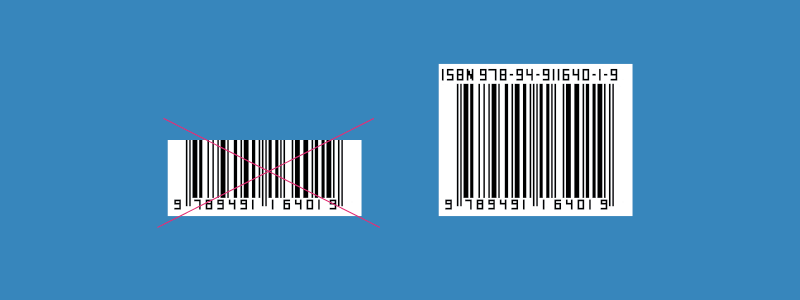
Il n’est pas permis de réduire la hauteur du code-barres comme dans l’exemple ci-dessous :
Les zones blanches
À gauche comme à droite des barres noires, il faut laisser un espace vide.
À gauche, cet espace doit être au minimum de 3,63 mm, et à droite au minimum de 2,31 mm.

Les couleurs du code-barres
Bien que la plupart des codes-barres sont consisté de barres noires sur un fond blanc, il est possible d’utiliser d’autres couleurs, tant que le contraste entre les barres et le fond est suffisamment prononcé. Dans les exemples suivants, le contraste est insuffisant :
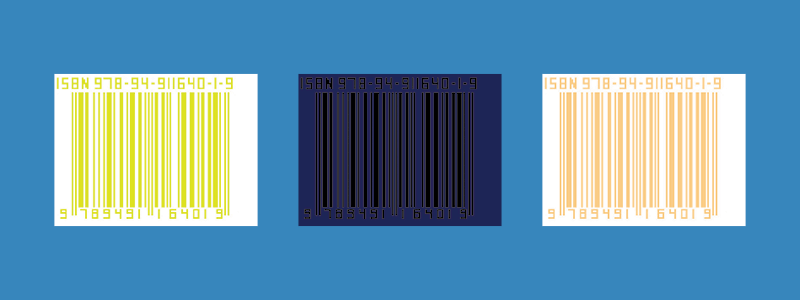
Il n’est pas non plus permis d’inverser les couleurs, comme dans l’exemple suivant :

La plupart des scanneurs émettent de la lumière rouge. Ce qui est visible pour l’œil humain ne peut pas nécessairement être lu par les scanneurs. Pour cette raison, il n’est pas permis d’utiliser des barres rouges dans le code-barres :

Le plus sûr, c’est de créer un code-barres avec des barres noires sur un fond blanc. Le noir doit, dans ce cas, être un noir de 100 % N et non pas un mélange de couleurs CMJN. Cela pourrait causer des problèmes pour l’impression offset où, pour chaque couleur, une plaque différente est utilisée, ce qui rend un petit décalage possible, et dans ce cas, les barres pourraient être floues. Assurez-vous donc d’utiliser un noir 100 % noir.
La largeur des barres
La largeur des barres les plus fines doit être de 0,33 mm dans le cas d’un code-barres à 100 %. La largeur des barres plus larges est un multiple de cette largeur.
La même règle s’applique pour les parties blanches, qui mesurent également 0,33 mm ou un multiple de 0,33 mm.
Les chiffres au-dessus et sous le code-barres
Il est obligatoire de mentionner les chiffres sous le code-barres. De plus, il est apprécié que vous incluiez le numéro ISBN au-dessus du code-barres, tout en y ajoutant des tirets. Si, pour une quelconque raison, le scanneur ne fonctionne pas, il est possible de recopier le numéro manuellement. Les tirets à l’intérieur du numéro ISBN facilitent sa lecture.
Emplacement du code-barres
Habituellement, le code-barres se place en bas à droite sur la quatrième de couverture.
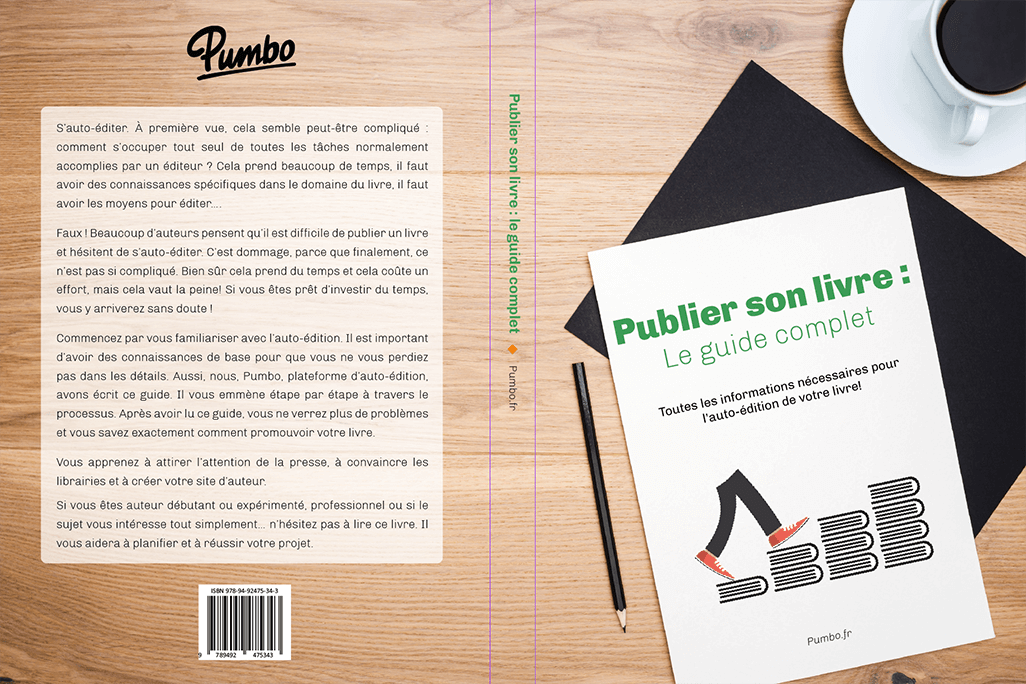
Pourtant, il est tout à fait permis d’opter pour un autre emplacement ou de basculer le code-barres de 90 degrés. Sachant que, dans la plupart des cas, nous retrouvons le code-barres en bas à droite de la page, nous vous conseillons de suivre la tendance si vous n’avez pas de raison particulière de procéder différemment.
La création d’un code-barres
Ça y est. Nous sommes arrivés au moment de création de votre code-barres. Saisissez ci-dessous l’ISBN de votre livre (avec ou sans tirets) : un aperçu du code-barres s’affiche aussitôt. Cliquez ensuite sur « Télécharger l’EPS » et vous obtenez en quelques secondes un code-barres conforme, au format de 80 % que nous recommandons, prêt à être placé sur votre couverture.
 Générateur de code-barres
Lisez bien les informations suivantes avant de placer votre code-barres sur la quatrième de couverture :
Le fichier : un EPS
Votre code-barres se télécharge au format .eps. C’est un fichier vectoriel : les barres restent parfaitement nettes, le noir est un noir 100 % N (et non un mélange CMJN) et les chiffres sont en OCR-B, la police exigée par GS1. Vous n’avez rien à y modifier. Placez-le tel quel, sans le redimensionner : il mesure 29,83 mm de largeur et 18,28 mm de hauteur.
Le meilleur logiciel pour la création des couvertures est Adobe InDesign. Certains graphistes utilisent toutefois d’autres logiciels comme Adobe Photoshop ou d’autres logiciels pour la retouche des photos.
Si la couverture est créée avec l’aide du logiciel InDesign, vous devez utiliser le code-barres au format .eps. Quand vous importez ce fichier dans InDesign, le code-barres aura immédiatement le bon format, et le mode de couleur sera automatiquement le bon.
Si la couverture est créée dans Photoshop, ouvrez le fichier .eps via Fichier › Ouvrir. Photoshop vous demande alors comment convertir le fichier : choisissez une résolution de 300 pixels/pouce (ou la même résolution que votre fichier de couverture) et le mode CMJN, sans modifier les dimensions. Vous pouvez ensuite importer le code-barres dans votre fichier de couverture.
Si vous créez votre document PDF à partir de Photoshop, il n'est pas nécessaire d'incorporer le profil de couleur.
Maintenant vous pouvez placer le code-barres au bon endroit et convertir votre fichier Photoshop en format PDF. Pour cela, il est important que vous mettiez le document Photoshop en mode CMJN et ne pas le laisser en RVB. En mode RVB, les barres 100 % noires seront converties en un mélange de CMJN. En cas d’impression offset de votre livre, vous risquez de voir votre code-barres refusé, même s’il a l’air d’être conforme.
Conclusion
En appliquant les points citées dans cet article et en générant un code-barres dans notre outil, vous obtiendrez un code-barres conforme. N’hésitez surtout pas à nous contacter si vous avez des questions ou besoin d’aide. Nous serons ravis de connaître votre opinion et de savoir si vous avez réussi à générer votre code-barres avec notre générateur.
Et si j’ai encore des questions ?
Nous sommes là pour vous aider. N’hésitez donc pas à nous poser vos questions. Nous vous offrons différentes méthodes pour nous contacter.